[Cloud Server 구축]
OS : Linux - 계열
- RedHat => CentOS, Fedora
- Ubuntu => Node.js => Debian
- Suse
주로 노드js를 많이 쓴다
우리는 CentOS쓸거얌
- CentOS 7
- Docker
- 컨테이너
- DB 1 : Mysql 8.0
- DB 2 : MariaDB 10.x
- DB 3 : Oracle 17C
- WEB SERVER 1 : Apache
- WAS : Tomcat 8.5
- WEB SERVER 2 : Nginix
- WAS : Tomcat 10.x
- JDK 8
- Postgre
-
- WEB SERVER 2 : Nginix
- WAS : Tomcat 11.x
- JDK 21
- WEB SERVER 2 : Nginix
- 컨테이너
- Docker
[CentOS]
centOS 검색
다운로드
버전 7 다운하는것이 좋다
용량차이가 많이남!
9버전 11기가 -> 서버만들때 반먹고 들어가버림
오라클 4기가하고 도커깔고 하면 프로젝트 한두개하면 풀로 차서 디비저장도안됨
그래서 7버전 다운 실무에서도 많이 사용 4기가 밖에 안함
8도 괜찮
홈페이지 다운로드 쭊 내리면 올더버전 있음
CentOS Vault 링크클릭
아래로쭉 내리다보면
7.9.2009/
isos/
x86_64/
DVD-2009.iso
파일을 다운하면 됨
[Oracle VirtualBox 세팅]
들어가서 다움
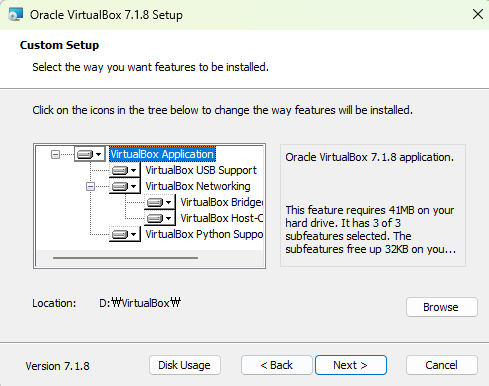
아무것도 만지지말고 아래쪽 경로만 설정하고\
아래 Disk Usage 보고 용량 최소 백기가 확인하고 next 쭊쭊 인스톨까지하고 삐니씨
도구 > 환영합니다 > 환경설정 > 언어셋 확인
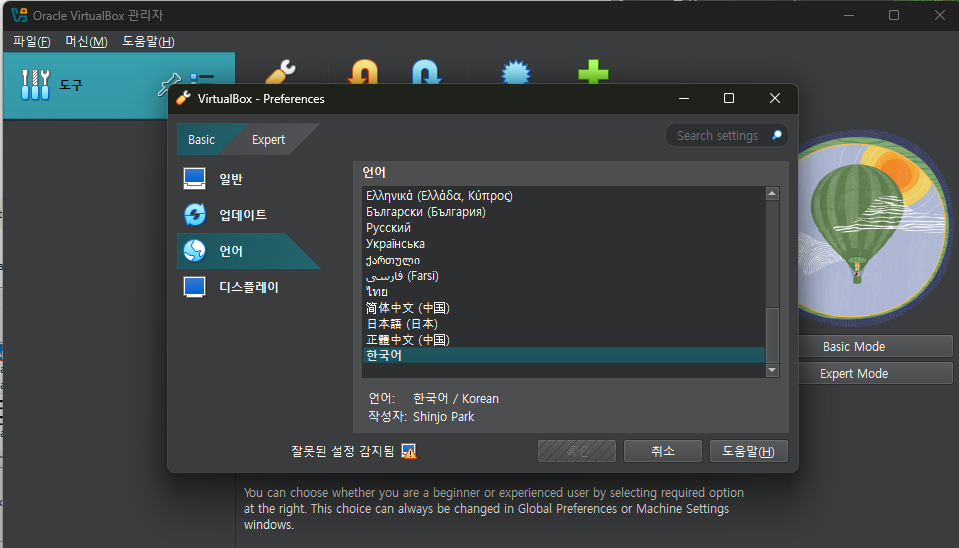

기본머신폴더 설정하기 => 여기에 리눅스를 깔거임
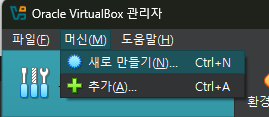
머신 > 새로만들기

절대 무인설치건너뛰기 체크하지않기 지맘대로 다 설치해버림
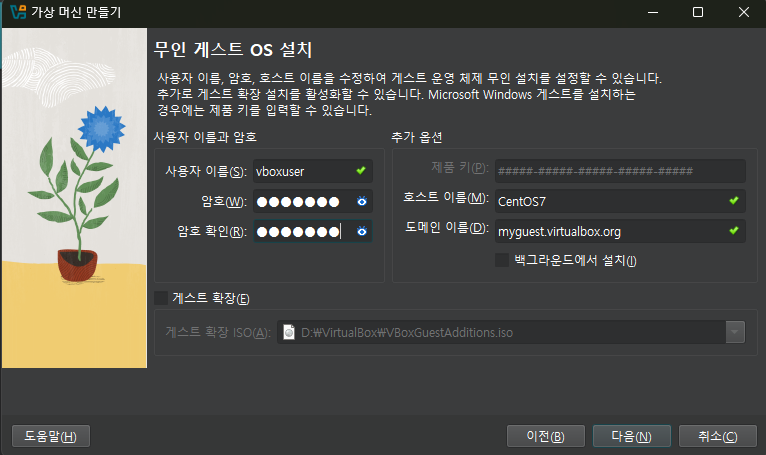
비번설정하고 다음

기본2기가 개느림
적어도 4기가 잡아줘야함 => 4096MB
메모리 남아돌면 많을수록 좋긴함
프로세서는 적어도 2코어는 써야함 쓰레드 두개 그래도 사실 느리긴함
4코어까지 올려주면 웬만한거는 다돌아감
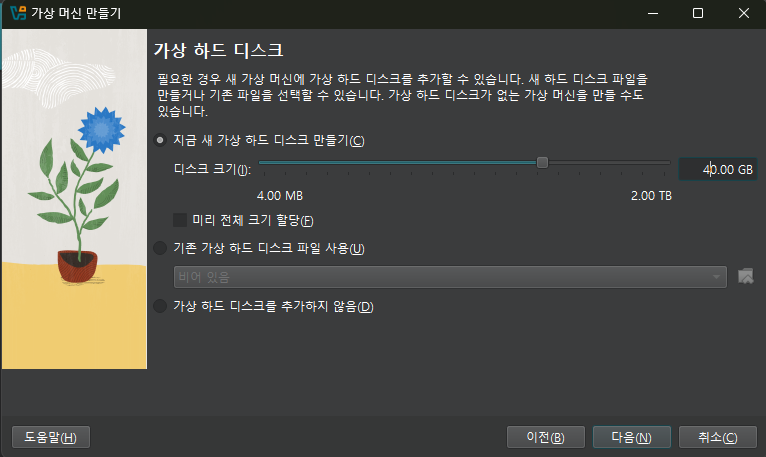
하드 40기가 잡아주기
많이 잡으면 좋기는 한데 GCP는 40까지 무료 AWS는 10기가까지 무료
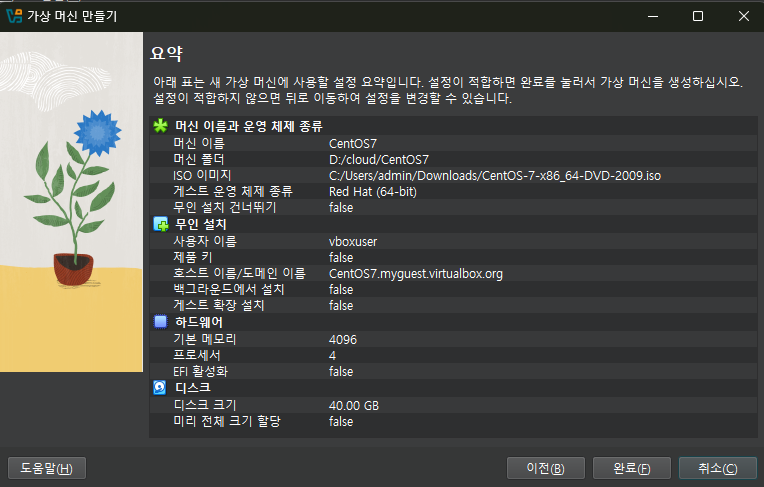
마지막으로 확인하고 완료하기
여기까지 서버 하나를 만들었다
만약 추가로 서버를 하나 더 만들면 컴퓨터가 살아있는한 괜찮은데 힘들어함 사양 잘 보고 판단하기
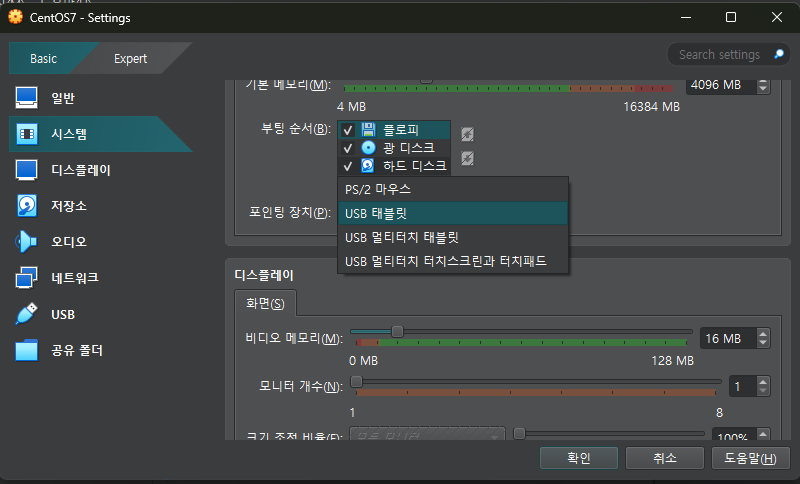
환경설정 > 시스템 > 포인팅 장치 USB 태블릿으로 바꿔주기
환경설정 > Expert > 서버 아이피 잡을거임
어댑터2 > 네트워크 어댑터 활성화하기 > 다음에 연결 호스팅 전용 어댑터 >
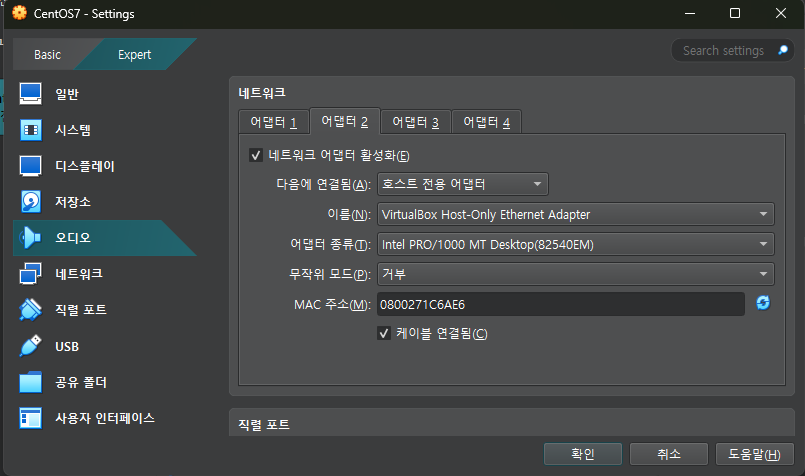
자동으로 잡힘 안뜨면 보안때문에 뭐가 안된고임 ㅋ
도구 > 환경설정 > 입력 > 가상머신 > 호스트 키 콤보 > 컨트롤 + 알트로 바꾸기

이렇게 해야 핸들링이 쉬움
이제 진짜 깐다
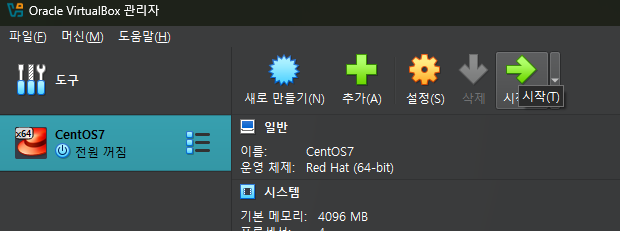
서버 시작 누르기
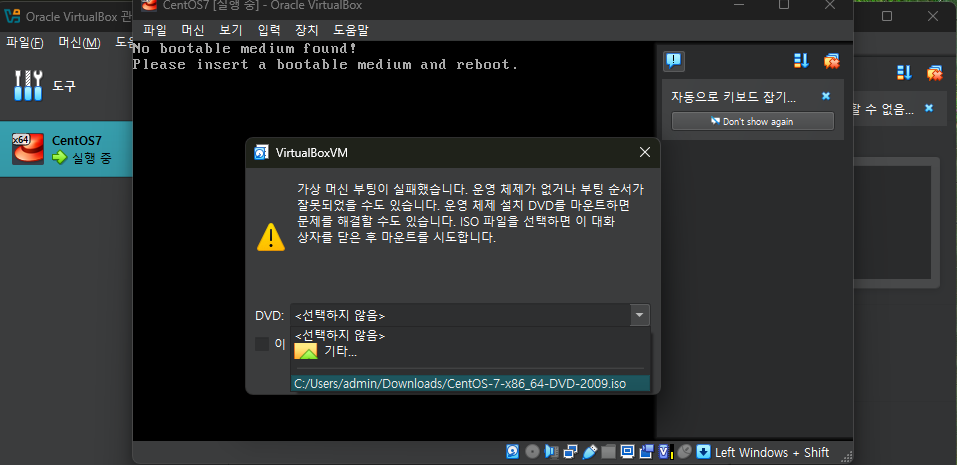
iso파일 넣고 마운트 후 재시작 누르기
그러면 센트 os설치하는거 화면 뜨는데 화면 밖으로 나가니까 방금설정한 알트 컨트롤 눌러서
설치 엔터 해서 좌라라ㅏ라라락 설치
막 설치 좌좌좍되고
한국어 설정 > 다음
설치 요약 설정
> 설치 대상 > 누르고 어무것도 건들지 말고 완료 자동으로 파티션 잡힘
> 소프트웨어 선택 클릭 > 기본환경 : GNOME 데스크탑 / 선택한 환경의 기능 : GNOME 응용 프로그램, 개발용 툴, 시스템 관리 도구
> 설치 시작 > 루트암호 (캡스락 켜져있나 잘 확인하기) / 사용자 생성 지금 안해도됨 나중에 가능
아래 설치 다 될때까지 기다리기
다깔리면 재부팅하고 위에거 엔터 (아래거는 데모버전)
라이센스 동의하기
다른거 냅두고 설정완료 바로 누르기
한국어 체크 다음
한국어 키보드배치 그대로두고 다음
개인정보 위치정보서비스 인공위성 위치(GPS) 뭐 개발할때 쓰면 켬 (난 켜씀) 다음
시간대 : 서울, 대한민국 다음
온라인 계정연결 건너뛰기
사용자 정보 이름입력 다음
암호 (일반사용자) 다음
센트오에스 리눅스시작 !
시작하기 다 쓰잘데기 없음 닫아 다닫아
서버설정을해야함 지금 일반사용자
로그아웃> 목록에없습니까 클릭 > root > 루트암호입력 > 다음다음다음다음다음
인터넷 잡아야함
프로그램 > 시스템 도구 > 터미널
nslookup
naver.com
아이피가 떠야함 => 안뜸 => 네트워크잡아야함
컨트롤c로 빠져나가기
전원버튼 > 이더넷3 > 유선네트워크 설정 > 이더넷의 톱니바퀴 > 자동으로 연결 꼭 체크하기 > 상단 적용버튼 클릭
터미널에
nslookup
naver.com
이제 잘 뜬다잉
이더넷8은 잡을 필요없음 아직
ifconfig
입력하면 정보 뜸
여기에 뜨는 아이피는 가상의아이피 아래윈도우터미널의 아이피2에서 파생된 아이피
윈도우 터미널에서 ipconfig 치면 기존과 다르게 이더넷 어댑터 이더넷2가 생김 => 버츄얼박스에서 사용하는 외부 아이피
윈도우 => 172.30.~ => 실제 아이피 (외부 아이피)
버츄얼박스 => 192.168.~ => 윈도우에서 할당받은 아이피를 분배해줌 리눅스한테 (교통정리)
리눅스 서버 => 10.0.~ => 리눅스 아이피
윈도우아이피 => 파생 => 버츄얼박스아이피 => 파생 => 리눅스아이피
외부에서 접속하려면 윈도우 아이피를 알아야함
잠깐 정리
오라클 버츄얼박스 관리자
설정 > 네트워크 > 어댑터1 포트포워딩
또는
도구 > 네트워크
아이피 바꾸기 다른사람이랑 충돌나면 안됨
192.0.0.2 ~ 192.0.0.254 사용 가능
마지막숫자 0, 1, 255 는 못씀
1은 정해져있음 gateway 고정 아이피
리눅스 서버 => 10.0.2.15
gateway => 192.0.0.1 ~ 255
Netmask => 192.0.0.1/24
subnetmask=>255.255.255.0
Server 192.0.0.2 => 255.255.255.0
도구 > 네트워크 > 호스트 전용 네트워크 > 아이피 세번째거 ~ 설정
어댑터 > 아이피주소 192.168.~.1 / 서브넷마스크 255.255.255.0
서버 설정후 centos에서 이더넷8 자동연결 설정하고 끄기
도구 > 네트워크 > 호스트 전용 네트워크 >
dhcp 서버 > 서버주소,최소주소,최대주소 아이피 세번째거 위에 설정한거로 맞춰주고
서버주소 마지막아이피 2로 바꾸기 => 192.168.~.2
NAT 네트워크 > 추가 누르면 자동으로 추가됨
버추얼박스 센트오에스 다시 켜서 루트로 들어가기
터미널 들어가서 ifconfig 안바뀜
네트워크 설정 다시 들어가기
이더넷8 설정 ipv4 수동
주소에 설정한 주소(192.168.~.2) 네트마스크(255.255.255.0) 게이트웨이(168.~.~.1)
내가 설정했던거 적기 > 적용 > 이더넷 껐다 켜기
ifconfig > enp0s8의 아이피 바뀐거 확인
도구 > 네트워크 > NAT 네트워크 > 포트포워딩 > 추가 >
이름 : SSH
프로토콜 : TCP
호스트아이피 : 아까 뜬 enp0s8의 아이피 적기
호스트 포트 : 22
게스트아이피 : 이더넷3의 아이피 넣기
게스트 포트 : 22
>적용
[Putty로 접속]
실제서버 원격으로 들어가기
푸티 다운로드
윈도우의 푸티로 센트오에스의 아이피 enp0s8의 아이피로 접속을하면
버츄얼박스로 접근 가능
어렵당ㅠ
근데 서버 2로 끝나는거는 원래 백업서버 쓸때 써서
3으로 끝나는거 부터 시작하는게 좋음
3으로 끝나는거 만들었다면
window => 172.30.1.~ (외부 IP_
virtualbox => 192.168.~.1
가상 네트워크(라우터) => DHCP => Window에서 접근할 수 있는 가상 IP
- 192.168.~.3 ~ 192.168.~.10
Linux Server => 192.168.~.3 => 외부 아이피
10.0.2.15 (서버 가상 아이피) => 내부 아이피
외부
IP : 192.168.~.3
subnet Mask : 255.255.255.0
Gateway : 192.168.~.1
[리눅스 사용자 추가]
useradd 사용자
passwd 사용자
명령어
# => 루트
$ => 일반사용자
일반사용자로 로그인 한 상태에서
su
입력시 루트로 접속 가능
exit
입력시 다시 일반사용자로 돌아옴
실무에서는 보안상 루트로 바로 들어가는것을 막아둠 => 비번 막 입력하면 언젠가 뚫리니까
일반사용자에서 su 로 접속하도록 하게함